
۱
منو و دستهبندی
پایه کار
دسته و غذا میسازید: اسم، قیمت، تخفیف، توضیح و عکس. ترتیب نمایش را خودتان جابهجا میکنید؛ آیتم ناموجود را هم موقتاً خاموش میکنید.
منوی QR روی میز، سفارش آنلاین، فیش، رزرو، انبار و حسابداری — همه در یک پنل وب. مشتری اپ نصب نمیکند؛ فقط اسکن میکند.
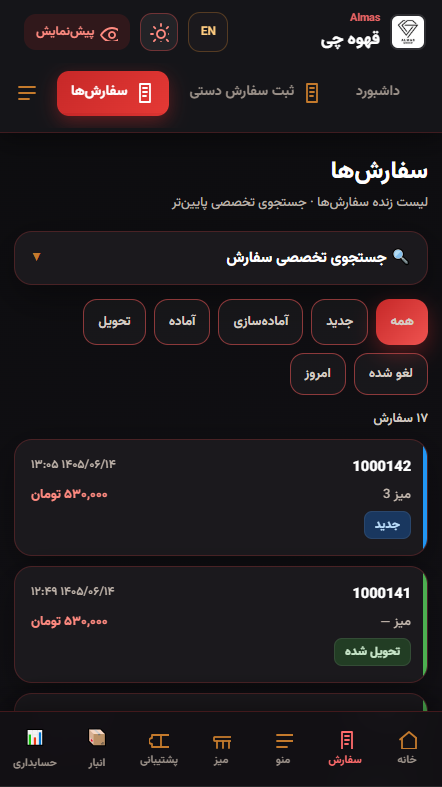
از اسکن QR تا فیش و انبار — خلاصه همان کارهایی که هر روز در سالن انجام میدهید.
دسته و غذا میسازید: اسم، قیمت، تخفیف، توضیح و عکس. ترتیب نمایش را خودتان جابهجا میکنید؛ آیتم ناموجود را هم موقتاً خاموش میکنید.
برای هر میز QR میگیرید. سفارش با شماره میز میآید. میتوانید فقط بعضی میزها را برای پرداخت آنلاین باز کنید.
مشتری منو را در مرورگر میبیند و سفارش میدهد. وضعیت را آنلاین دنبال میکند؛ شما در پنل با آلارم و بدون رفرش مداوم میبینید. سفارش دستی از صندوق هم دارید.
اگر بخواهید، مشتری نام، موبایل، شهر و آدرس را وارد میکند تا سفارش ارسال شود. فقط سالن هم بدون این بخش کار میکند.
فیش مرتب با جمع، تخفیف و مبلغ نهایی. تخفیف درصدی یا مبلغی روی سفارش؛ مرجوعی در صورت نیاز مواد را به انبار برمیگرداند.
مواد را با گرم یا کیلو تعریف میکنید و برای هر غذا رسپی میگذارید. با تحویل سفارش از موجودی کم میشود؛ قبل از تحویل اثر ندارد تا لغو وسط کار موجودی را خراب نکند.
فروش، هزینه، سود و زیان و حقوق کارکنان در همان پنل. گزارش بازهای برای مرور ماهانه — بدون نرمافزار جدا برای کار روزمره مجموعه.
رزرو میز از همان QR با تاریخ شمسی. برای ویتر یا صندوق حساب جدا با دسترسی محدود میسازید تا درآمد یا حقوق را نبیند.
رنگ منوی مشتری را از تنظیمات عوض میکنید؛ لوگو روی منو و فیش میآید. تیکت پشتیبانی داخل سیستم ثبت و پیگیری میشود.
مشتری با QR وارد میشود، کیف پول شارژ میکند، تخفیف VIP میگیرد و سابقه خرید شفاف میماند. پرداخت ترکیبی کیف پول + نقد یا درگاه پشتیبانی میشود.
فاکتور خرید چندقلمی، میانگین موزون قیمت، گردش انبار با واحد گرم/کیلو، ویرایش و حذف فاکتور با برگشت موجودی.
سود و زیان ماه شمسی، آیتمهای فروختهشده با مرتبسازی، خروجی چاپ و اکسل، بدهکاری و بستانکار، گزارش پرسنل.
ایجنت ویندوز فیش را بیصدا به پرینترهای مختلف (آشپزخانه، بار، صندوق) میفرستد؛ سایز حرارتی متنوع.
هر شب نسخه پشتیبان روی سرور میماند (تا ۷ روز). دانلود دستی با نام شمسی؛ بازیابی فقط به انتخاب خودتان.
ثبتنام جدید با دسترسی کامل طلایی برای چند روز آزمایشی شروع میشود تا همه امکانات را واقعی تست کنید.
سه پلن شفاف — آزمایشی کامل برای شروع، بعد نقرهای، طلایی یا الماسی.
ویدیوهای کوتاه برای راهاندازی منو، میز، سفارش و بقیه بخشها. آنلاین ببینید یا دانلود کنید. کیفیت پخش را از نوار زیر پلیر عوض کنید.
اولین قدم برای سفارش گیری
چهار قدم تا اولین سفارش واقعی روی میز.
از دکمه ثبتنام حساب مجموعه را بسازید و وارد پنل شوید.
دسته و غذا را اضافه کنید، میز بسازید و QR را چاپ یا برای مشتری بفرستید.
با گوشی خودتان اسکن کنید و یک سفارش آزمایشی ثبت کنید تا جریان پنل را ببینید.
وقتی به سقف رایگان نزدیک شدید یا انبار خواستید، از بخش ارتقا داخل پنل اقدام کنید.
اگر نمیدانید کدام پکیج به کارتان میآید، تماس بگیرید تا بر اساس نوع سالن و حجم سفارش راهنمایی شوید.
۲۴ ساعته · ۰۹۱۸۳۲۰۱۸۸۲
روی هر سؤال بزنید تا جواب باز شود.
خیر. QR را اسکن میکند و منو در مرورگر گوشی باز میشود.
تا ۵۰ سفارش. حسابداری و انبار در این سطح قفل است. نزدیک سقف سفارش هشدار میگیرید.
سفارش جدید ثبت نمیشود تا پکیج نامحدود را فعال کنید. منو و تنظیمات پاک نمیشود.
بله. میتوانید جدا بخرید یا هر سه مورد را در پکیج کامل یکجا بگیرید.
درگاه را خودتان میگیرید؛ کلید را در سامانه وارد میکنید. میشود فقط روی بعضی میزها آنلاین باشد.
چند گوشی همزمان مشکلی ندارد. با حساب پرسنل دسترسیها را جدا کنید.
خیر. همه چیز در مرورگر کار میکند.
همان دکمههای بالای صفحه: ورود، ثبتنام و تعرفه.
مشاوره رایگان ۲۴ ساعته با شماره ۰۹۱۸۳۲۰۱۸۸۲.
نسخههای ویندوز و اندروید — فایلها از پنل مادر قابل بهروزرسانی هستند.
نرم افزار واسط الماس برای چاپ خودکار یا چند پرینتری و یا وصل شدن به دستگاه کارتخوان می باشد و استفاده از این نرم افزار حتما با بخش پشتیبانی در تماس باشید
دانلودنرم افزار واسط الماس برای چاپ خودکار یا چند پرینتری و یا وصل شدن به دستگاه کارتخوان می باشد و استفاده از این نرم افزار حتما با بخش پشتیبانی در تماس باشید
دانلودنرم افزار واسط الماس برای چاپ خودکار یا چند پرینتری و یا وصل شدن به دستگاه کارتخوان می باشد و استفاده از این نرم افزار حتما با بخش پشتیبانی در تماس باشید
دانلودنکتههای کوتاه برای مدیریت کافه و منوی دیجیتال — برای مطالعه کامل روی ادامه بزنید.
خلاصه نصب بر روی ویندوز های 7 و 10 به صورت کامل و آموزش استفاده از برنامه